Domain druckereibetrieb.de kaufen?
Wir ziehen mit dem Projekt
druckereibetrieb.de um.
Sind Sie am Kauf der Domain
druckereibetrieb.de interessiert?
domain@kv-gmbh.de · 0541-91531010
Domain druckereibetrieb.de kaufen?
Was ist eine Library?
Eine Library ist eine Sammlung von vorgefertigten Code-Modulen, die bestimmte Funktionen oder Dienste bereitstellen. Sie können in verschiedenen Programmiersprachen verwendet werden, um die Entwicklung von Software zu erleichtern und zu beschleunigen. Libraries können von anderen Entwicklern erstellt und geteilt werden, um die Wiederverwendbarkeit von Code zu fördern. **
Was ist die Library Genesis?
Die Library Genesis ist eine Online-Plattform, auf der Nutzer kostenlos Zugriff auf eine Vielzahl von wissenschaftlichen Büchern, Artikeln, Zeitschriften und anderen Materialien haben. Sie wird oft als "Piratenbibliothek" bezeichnet, da sie urheberrechtlich geschützte Inhalte ohne Genehmigung der Rechteinhaber bereitstellt. Trotz rechtlicher Kontroversen erfreut sich die Library Genesis großer Beliebtheit bei Studierenden, Forschern und anderen Personen, die auf wissenschaftliche Literatur zugreifen möchten, die möglicherweise nicht anders verfügbar ist. **
Ähnliche Suchbegriffe für Video-Library
Top-Angebote
Produkte zum Begriff Video-Library:
-
Blackmagic Intensity Pro 4K (Digital -> Digital), Video ConverterMit HDMI- und analogen Breakout-Verbindungen an Bord meistert die Intensity Pro 4K Video in NTSC/PAL, HD und Ultra HD mit und ohne Komprimierung. Diese PCIe-Karte ist zudem mit gängiger Videoschnitt-, Audio- und Streaming-Software kompatibel. Das gibt Ihnen professionelles Schneiden, Grading und Medienmanagement – ohne Ausgaben für den Kauf zusätzlicher Software.265,00 €*Versand: 0,00 €Sichere Weiterleitung zum Anbieter
-
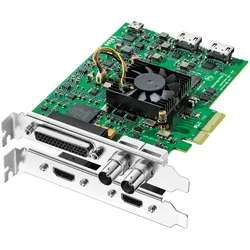
Blackmagic DeckLink Studio 4K (Digital -> Digital), Video ConverterWenn Sie mit einer umfangreichen analogen Video- und Audioausrüstung arbeiten und einen nahtlosen Übergang zwischen SD, HD, 2K und Ultra HD benötigen, dann ist DeckLink Studio 4K die perfekte Lösung. DeckLink Studio 4K bietet eine Vielzahl an analogen und digitalen Videoanschlüssen, darunter SD/HD/Ultra HD 6G-SDI, HDMI 1.4b, SD/HD-Komponente, FBAS, S-Video, 4-Kanal symmetrisches Analogaudio, 2-Kanal AES/EBU umschaltbar auf 6-Kanal Out, Blackburst- und Tri-Sync-Referenzeingang, RS-422-Steuerschnittstellen für Decks, Keying in SD und einen Hardware-Abwärts-Konverter. Setzen Sie für Aufgaben in den Bereichen Schnitt, Painting und Broadcast-Design das ultimative zukunftssichere Modell ein.619,00 €*Versand: 0,00 €Sichere Weiterleitung zum Anbieter
-
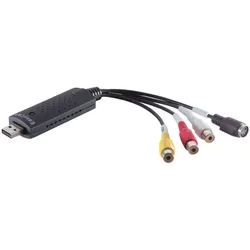
USB Video Grabber, EasyCap, Analog-DigitalMit dem Audio- und Video-Grabber digitalisieren und bearbeiten Sie Ihre Daten bequem und einfach. Auf einen BlickFunktiondigitalisiert Audio- und VideosignaleAnschlüsseUSB-A Stecker auf 3x Cinch Buchse und Mini-DIN 4 (Hosiden) BuchseUSB Version2.0 (Hi-Speed)EingangPAL 720 x 576 (25 FPS), NTSC 720 x 480 (30 FPS)AusgangVGA 1024 x 768 und höherAusgangsformateMP3, MPEG 1-4, DIVXMerkmaleinkl. Video-BearbeitungssoftwareProduktbeschreibung Verbinden Sie Ihren Video-Grabber mit der USB 2.0 Schnittstelle an Ihren PC / Notebook, nun können Sie CD-Player, DVD-Player, Videorecorder, Camcorders, Videokameras oder sonstige AV-Geräte per S-Video- oder Composite-Anschluss an den Video-Grabber anschließen. Die Speicherung / Bearbeitung erfolgt über die mitgelieferte Software und unterstützt die Formate MP3, MPEG 1, 2, 4 sowie DIVX. 2x Cinch für Stereo Audio, rot und weiß, 1x Cinch für Composite Video, gelb, 1x Mini-DIN 4 (Hosiden) für S-Video, schwarz Alle technischen Daten anzeigen (7 Angaben)Techn...14,99 €*Versand: 5,95 €Sichere Weiterleitung zum Anbieter
-
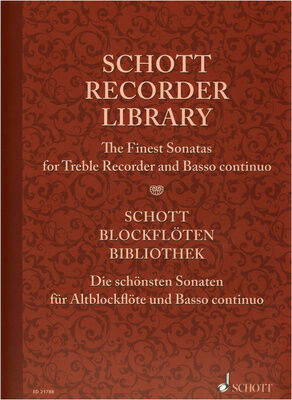
Schott Recorder LibrarySchott Recorder Library – Die Schönsten Sonaten für Altblockflöte und Basso Continuo: 13 barocke Sonaten, mit Klavierbegleitung/beziffertem Bass, ansteigender Schwierigkeitsgrad, herausgegeben von Elisabeth Kretschmann, ISBN 9783795748951, ISMN 9790001199834, ED 21788, 23 x 30,5 cm, 112 / 44 Seiten26,00 €*Versand: 0,00 €Sichere Weiterleitung zum Anbieter

-
Was ist der Library Ordner Mac?
Der Library Ordner auf einem Mac ist ein versteckter Ordner, der wichtige Systemdateien und Einstellungen für das Betriebssystem und installierte Anwendungen enthält. Er ist in der Regel im Benutzerverzeichnis zu finden und enthält Unterordner wie Application Support, Preferences und Caches. Der Library Ordner ist entscheidend für die Funktionalität von macOS und sollte nicht gelöscht oder verändert werden, es sei denn, man weiß genau, was man tut. Durchsuchen des Library Ordners kann hilfreich sein, um Probleme mit Anwendungen zu beheben oder Einstellungen anzupassen. Es ist ratsam, vorsichtig zu sein, wenn man im Library Ordner Änderungen vornimmt, da dies das System beeinträchtigen kann. **
-
Was ist die Apple TV Library?
Die Apple TV Library ist eine Funktion auf Apple TV-Geräten, die es Benutzern ermöglicht, ihre gekauften Filme, TV-Sendungen und Musikvideos an einem zentralen Ort zu speichern und zu organisieren. Die Library bietet eine übersichtliche Darstellung aller Inhalte, die der Benutzer besitzt, und ermöglicht es ihm, schnell und einfach auf diese zuzugreifen. Darüber hinaus können Benutzer in der Library auch nach neuen Inhalten suchen und Empfehlungen erhalten. Die Apple TV Library ist somit eine praktische Möglichkeit, seine digitalen Medieninhalte zu verwalten und zu genießen. **
-
Wo ist der Library Ordner Mac?
Der Library-Ordner auf einem Mac befindet sich normalerweise im Benutzerordner. Um darauf zuzugreifen, können Sie im Finder auf "Gehe zu" klicken und dann die Option "Gehe zu Ordner" auswählen. Geben Sie dann "~/Library" ein und klicken Sie auf "Los". Alternativ können Sie auch im Finder auf "Gehe zu" klicken, die Option "Gehe zum Ordner" auswählen und "/Library" eingeben, um auf den Library-Ordner auf der Systemebene zuzugreifen. Es ist wichtig zu beachten, dass der Library-Ordner standardmäßig ausgeblendet ist, um versehentliche Änderungen zu vermeiden. **
-
Kann man die iPhoto Library löschen?
Kann man die iPhoto Library löschen? Ja, man kann die iPhoto Library löschen, aber es ist wichtig zu beachten, dass dabei alle Fotos und Videos, die sich darin befinden, dauerhaft gelöscht werden. Es ist ratsam, vor dem Löschen der iPhoto Library eine Sicherungskopie aller Dateien zu erstellen, um sicherzustellen, dass keine wichtigen Daten verloren gehen. Nachdem die iPhoto Library gelöscht wurde, kann man auch die App iPhoto deinstallieren, da sie ohne die Library nicht mehr funktioniert. Es ist empfehlenswert, vor dem Löschen der iPhoto Library sicherzustellen, dass man keine wichtigen Fotos oder Videos mehr benötigt, da sie nach dem Löschen nicht wiederhergestellt werden können. **
Ist die Mac Foto Library verschwunden?
Es ist möglich, dass die Mac Foto Library verschwunden ist, wenn sie gelöscht oder an einen anderen Speicherort verschoben wurde. Es kann auch sein, dass ein technisches Problem vorliegt, das dazu führt, dass die Bibliothek nicht angezeigt wird. Es wird empfohlen, die Suche nach der Bibliothek zu überprüfen und gegebenenfalls den Apple Support zu kontaktieren, um weitere Unterstützung zu erhalten. **
Wo finde ich die Library bei Mac?
Die Library bei Mac befindet sich normalerweise im Benutzerordner, ist jedoch standardmäßig ausgeblendet. Um darauf zuzugreifen, halte die Optionstaste gedrückt und klicke im Finder auf "Gehe zu" in der Menüleiste. Dort kannst du dann die Library auswählen. Alternativ kannst du auch im Finder die Tastenkombination Shift + Cmd + G eingeben und "/Library" eingeben, um direkt dorthin zu gelangen. In der Library findest du wichtige Systemdateien, Einstellungen und Ressourcen für deine Programme. Es wird empfohlen, vorsichtig zu sein, wenn du Änderungen in der Library vornimmst, da dies das System beeinträchtigen kann. **
Top-Angebote
Produkte zum Begriff Video-Library:
-
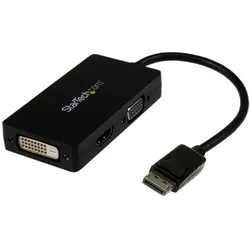
StarTech Dp2vgdvhd (Digital -> Digital), Video ConverterVerbinden Sie einen mit DisplayPort ausgestatteten PC oder Mac mit einem HDMI-, VGA- oder DVI-Display. Der DP2VGDVHD DisplayPort-zu-VGA-, DVI- oder HDMI-Konverter bietet eine kompakte 3-in-1-Lösung für den Anschluss Ihres mit DP ausgestatteten Desktop-, Laptop- oder Ultrabook-Computers an ein VGA-, DVI- oder HDMI-Display. Dieser vielseitige Konverter ist mit fast allen Bildschirmen, Fernsehern oder Projektoren kompatibel und bietet die ideale Plug-and-Play-Lösung für Reisen oder BYOD-Anwendungen im Büro. Mit drei der gängigsten Schnittstellen zur Auswahl können Sie mit diesem Konverter jeden Sitzungssaal betreten und eine Verbindung zu einem verfügbaren Anzeigegerät herstellen, selbst wenn Sie nicht wissen, welche Anschlüsse verfügbar sein werden. Für nahtlose Verbindungen von Ihrem mit DisplayPort ausgestatteten Computer unterstützt der Konverter Videoauflösungen bis zu 1920x1200/1080p, sodass Sie eine DisplayPort-Videoquelle ohne Einbussen bei der Videoqualität in VGA, HDMI oder DVI umwandeln können. Der DisplayPort-Konverter hat eine kleine Stellfläche und ein leichtes Design, sodass Sie ihn leicht mitnehmen können, ohne dass er zu viel Platz in Ihrer Laptoptasche einnimmt.59,06 €*Versand: 0,00 €Sichere Weiterleitung zum Anbieter
-
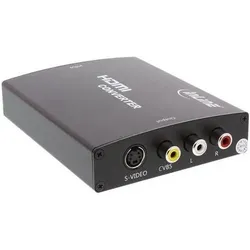
InLine HDMI zu Composite und S-Video (Digital -> Analog), Video ConverterDer InLine® HDMI zu Composite und S-Video Konverter ermöglicht die Umwandlung digitaler HDMI-Signale in analoge Video- und Stereo-Audiosignale. Dieses Gerät ist besonders nützlich für die Verbindung moderner HDMI-Quellen mit älteren Fernsehern oder Projektoren, die nur über Composite- oder S-Video-Eingänge verfügen. Der Konverter unterstützt eine Vielzahl von HDMI-Eingangsauflösungen, darunter 480p, 576p, 720p, 1080i und 1080p, und bietet sowohl Composite- als auch S-Video-Ausgänge. Die Umwandlung erfolgt ohne Verlust der Audioqualität, und das Gerät ist mit einer Vielzahl von Videoformaten kompatibel, einschliesslich PAL und NTSC. Die Stromversorgung erfolgt über ein externes Netzteil, und das Gerät ist für den Betrieb in einem breiten Temperatur- und Feuchtigkeitsbereich ausgelegt, was es zu einer flexiblen Lösung für verschiedene Anwendungen macht. - Unterstützt HDMI-Eingangsauflösungen bis zu 1080p - Einstellbarer Videoausgang für PAL/NTSC - Kompatibel mit HDMI 1.3 - Betriebstemperatur von -25°C bis 75°C - Eingang über HDMI, Ausgänge über Composite und S-Video.53,48 €*Versand: 0,00 €Sichere Weiterleitung zum Anbieter
-
Blackmagic Intensity Pro 4K (Digital -> Digital), Video ConverterMit HDMI- und analogen Breakout-Verbindungen an Bord meistert die Intensity Pro 4K Video in NTSC/PAL, HD und Ultra HD mit und ohne Komprimierung. Diese PCIe-Karte ist zudem mit gängiger Videoschnitt-, Audio- und Streaming-Software kompatibel. Das gibt Ihnen professionelles Schneiden, Grading und Medienmanagement – ohne Ausgaben für den Kauf zusätzlicher Software.265,00 €*Versand: 0,00 €Sichere Weiterleitung zum Anbieter
-
Blackmagic DeckLink Studio 4K (Digital -> Digital), Video ConverterWenn Sie mit einer umfangreichen analogen Video- und Audioausrüstung arbeiten und einen nahtlosen Übergang zwischen SD, HD, 2K und Ultra HD benötigen, dann ist DeckLink Studio 4K die perfekte Lösung. DeckLink Studio 4K bietet eine Vielzahl an analogen und digitalen Videoanschlüssen, darunter SD/HD/Ultra HD 6G-SDI, HDMI 1.4b, SD/HD-Komponente, FBAS, S-Video, 4-Kanal symmetrisches Analogaudio, 2-Kanal AES/EBU umschaltbar auf 6-Kanal Out, Blackburst- und Tri-Sync-Referenzeingang, RS-422-Steuerschnittstellen für Decks, Keying in SD und einen Hardware-Abwärts-Konverter. Setzen Sie für Aufgaben in den Bereichen Schnitt, Painting und Broadcast-Design das ultimative zukunftssichere Modell ein.619,00 €*Versand: 0,00 €Sichere Weiterleitung zum Anbieter
-
Was ist eine Library?
Eine Library ist eine Sammlung von vorgefertigten Code-Modulen, die bestimmte Funktionen oder Dienste bereitstellen. Sie können in verschiedenen Programmiersprachen verwendet werden, um die Entwicklung von Software zu erleichtern und zu beschleunigen. Libraries können von anderen Entwicklern erstellt und geteilt werden, um die Wiederverwendbarkeit von Code zu fördern. **
-
Was ist die Library Genesis?
Die Library Genesis ist eine Online-Plattform, auf der Nutzer kostenlos Zugriff auf eine Vielzahl von wissenschaftlichen Büchern, Artikeln, Zeitschriften und anderen Materialien haben. Sie wird oft als "Piratenbibliothek" bezeichnet, da sie urheberrechtlich geschützte Inhalte ohne Genehmigung der Rechteinhaber bereitstellt. Trotz rechtlicher Kontroversen erfreut sich die Library Genesis großer Beliebtheit bei Studierenden, Forschern und anderen Personen, die auf wissenschaftliche Literatur zugreifen möchten, die möglicherweise nicht anders verfügbar ist. **
-
Was ist der Library Ordner Mac?
Der Library Ordner auf einem Mac ist ein versteckter Ordner, der wichtige Systemdateien und Einstellungen für das Betriebssystem und installierte Anwendungen enthält. Er ist in der Regel im Benutzerverzeichnis zu finden und enthält Unterordner wie Application Support, Preferences und Caches. Der Library Ordner ist entscheidend für die Funktionalität von macOS und sollte nicht gelöscht oder verändert werden, es sei denn, man weiß genau, was man tut. Durchsuchen des Library Ordners kann hilfreich sein, um Probleme mit Anwendungen zu beheben oder Einstellungen anzupassen. Es ist ratsam, vorsichtig zu sein, wenn man im Library Ordner Änderungen vornimmt, da dies das System beeinträchtigen kann. **
-
Was ist die Apple TV Library?
Die Apple TV Library ist eine Funktion auf Apple TV-Geräten, die es Benutzern ermöglicht, ihre gekauften Filme, TV-Sendungen und Musikvideos an einem zentralen Ort zu speichern und zu organisieren. Die Library bietet eine übersichtliche Darstellung aller Inhalte, die der Benutzer besitzt, und ermöglicht es ihm, schnell und einfach auf diese zuzugreifen. Darüber hinaus können Benutzer in der Library auch nach neuen Inhalten suchen und Empfehlungen erhalten. Die Apple TV Library ist somit eine praktische Möglichkeit, seine digitalen Medieninhalte zu verwalten und zu genießen. **
Ähnliche Suchbegriffe für Video-Library
-
USB Video Grabber, EasyCap, Analog-DigitalMit dem Audio- und Video-Grabber digitalisieren und bearbeiten Sie Ihre Daten bequem und einfach. Auf einen BlickFunktiondigitalisiert Audio- und VideosignaleAnschlüsseUSB-A Stecker auf 3x Cinch Buchse und Mini-DIN 4 (Hosiden) BuchseUSB Version2.0 (Hi-Speed)EingangPAL 720 x 576 (25 FPS), NTSC 720 x 480 (30 FPS)AusgangVGA 1024 x 768 und höherAusgangsformateMP3, MPEG 1-4, DIVXMerkmaleinkl. Video-BearbeitungssoftwareProduktbeschreibung Verbinden Sie Ihren Video-Grabber mit der USB 2.0 Schnittstelle an Ihren PC / Notebook, nun können Sie CD-Player, DVD-Player, Videorecorder, Camcorders, Videokameras oder sonstige AV-Geräte per S-Video- oder Composite-Anschluss an den Video-Grabber anschließen. Die Speicherung / Bearbeitung erfolgt über die mitgelieferte Software und unterstützt die Formate MP3, MPEG 1, 2, 4 sowie DIVX. 2x Cinch für Stereo Audio, rot und weiß, 1x Cinch für Composite Video, gelb, 1x Mini-DIN 4 (Hosiden) für S-Video, schwarz Alle technischen Daten anzeigen (7 Angaben)Techn...14,99 €*Versand: 5,95 €Sichere Weiterleitung zum Anbieter
-
Schott Recorder LibrarySchott Recorder Library – Die Schönsten Sonaten für Altblockflöte und Basso Continuo: 13 barocke Sonaten, mit Klavierbegleitung/beziffertem Bass, ansteigender Schwierigkeitsgrad, herausgegeben von Elisabeth Kretschmann, ISBN 9783795748951, ISMN 9790001199834, ED 21788, 23 x 30,5 cm, 112 / 44 Seiten26,00 €*Versand: 0,00 €Sichere Weiterleitung zum Anbieter
-
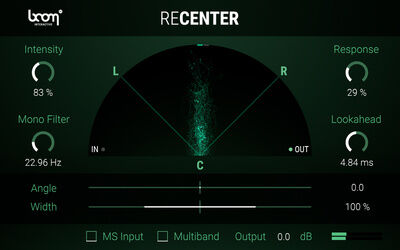
BOOM Library RecenterBOOM Library Recenter (ESD); Spacial-Tool-Plugin; Recenter repariert automatisch Off-Center-Stereoaufnahmen unter Beibehaltung der ursprünglichen Stereobreite; vollautomatisches und zeitsparendes professionelles Postproduktions-Tool; verbreitert oder verschmälert das zentrierte Stereobild; erzeugt dynamisch komfortable Stereobilder; sobald die Mitte wiederhergestellt ist, kann das Stereobild präzise verändert werden; Stereo oder M/S als Eingangssignal; Monofilter unterhalb bestimmter Frequenzen; Multiband-Modus für fortgeschrittene Anwendungen; der Ausgabewinkel kann nach links oder rechts verschoben werden75,00 €*Versand: 0,00 €Sichere Weiterleitung zum Anbieter
-
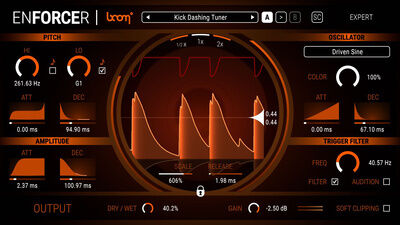
BOOM Library EnforcerBOOM Library Enforcer (ESD); Bass-Enhancement-Plugin; umfassendes Bass-Enhancement-Tool zur Verstärkung von Punch und Tiefe im Audiosignal; reagiert auf Quellmaterial - keine manuelle Synchronisation notwendig; Ducking des Ursprungssignals für saubere, professionelle Mixes; Trigger-Funktion präzise einstellbar; MIDI-Trigger möglich; Kicks und Snares in Halbtönen stimmbar; über 115 musikalische und Sound-FX-Presets;119,00 €*Versand: 0,00 €Sichere Weiterleitung zum Anbieter
-
Wo ist der Library Ordner Mac?
Der Library-Ordner auf einem Mac befindet sich normalerweise im Benutzerordner. Um darauf zuzugreifen, können Sie im Finder auf "Gehe zu" klicken und dann die Option "Gehe zu Ordner" auswählen. Geben Sie dann "~/Library" ein und klicken Sie auf "Los". Alternativ können Sie auch im Finder auf "Gehe zu" klicken, die Option "Gehe zum Ordner" auswählen und "/Library" eingeben, um auf den Library-Ordner auf der Systemebene zuzugreifen. Es ist wichtig zu beachten, dass der Library-Ordner standardmäßig ausgeblendet ist, um versehentliche Änderungen zu vermeiden. **
-
Kann man die iPhoto Library löschen?
Kann man die iPhoto Library löschen? Ja, man kann die iPhoto Library löschen, aber es ist wichtig zu beachten, dass dabei alle Fotos und Videos, die sich darin befinden, dauerhaft gelöscht werden. Es ist ratsam, vor dem Löschen der iPhoto Library eine Sicherungskopie aller Dateien zu erstellen, um sicherzustellen, dass keine wichtigen Daten verloren gehen. Nachdem die iPhoto Library gelöscht wurde, kann man auch die App iPhoto deinstallieren, da sie ohne die Library nicht mehr funktioniert. Es ist empfehlenswert, vor dem Löschen der iPhoto Library sicherzustellen, dass man keine wichtigen Fotos oder Videos mehr benötigt, da sie nach dem Löschen nicht wiederhergestellt werden können. **
-
Ist die Mac Foto Library verschwunden?
Es ist möglich, dass die Mac Foto Library verschwunden ist, wenn sie gelöscht oder an einen anderen Speicherort verschoben wurde. Es kann auch sein, dass ein technisches Problem vorliegt, das dazu führt, dass die Bibliothek nicht angezeigt wird. Es wird empfohlen, die Suche nach der Bibliothek zu überprüfen und gegebenenfalls den Apple Support zu kontaktieren, um weitere Unterstützung zu erhalten. **
-
Wo finde ich die Library bei Mac?
Die Library bei Mac befindet sich normalerweise im Benutzerordner, ist jedoch standardmäßig ausgeblendet. Um darauf zuzugreifen, halte die Optionstaste gedrückt und klicke im Finder auf "Gehe zu" in der Menüleiste. Dort kannst du dann die Library auswählen. Alternativ kannst du auch im Finder die Tastenkombination Shift + Cmd + G eingeben und "/Library" eingeben, um direkt dorthin zu gelangen. In der Library findest du wichtige Systemdateien, Einstellungen und Ressourcen für deine Programme. Es wird empfohlen, vorsichtig zu sein, wenn du Änderungen in der Library vornimmst, da dies das System beeinträchtigen kann. **
* Alle Preise verstehen sich inklusive der gesetzlichen Mehrwertsteuer und ggf. zuzüglich Versandkosten. Die Angebotsinformationen basieren auf den Angaben des jeweiligen Shops und werden über automatisierte Prozesse aktualisiert. Eine Aktualisierung in Echtzeit findet nicht statt, so dass es im Einzelfall zu Abweichungen kommen kann. ** Hinweis: Teile dieses Inhalts wurden von KI erstellt.